Domain kryptogamenflora.de kaufen?
Wir ziehen mit dem Projekt
kryptogamenflora.de um.
Sind Sie am Kauf der Domain
kryptogamenflora.de interessiert?
domain@kv-gmbh.de · 0541-91531010
Domain kryptogamenflora.de kaufen?
Was bedeutet Netzlaufwerk?
Ein Netzlaufwerk ist ein Speicherbereich auf einem Server oder einem anderen Computer, der über ein Netzwerk zugänglich ist. Es ermöglicht Benutzern, Dateien und Ordner von verschiedenen Geräten aus zu speichern, abzurufen und zu bearbeiten. Netzlaufwerke werden häufig in Unternehmen eingesetzt, um eine zentrale Datenablage für Mitarbeiter bereitzustellen. Sie können auch für den Austausch von Dateien zwischen verschiedenen Benutzern verwendet werden. Netzlaufwerke werden normalerweise über eine Netzwerkfreigabe oder einen speziellen Dateiserver bereitgestellt. **
Wie erstelle ich ein Netzlaufwerk?
Um ein Netzlaufwerk zu erstellen, musst du zuerst sicherstellen, dass du mit dem Netzwerk verbunden bist. Öffne dann den Datei-Explorer und klicke auf "Dieser PC". Wähle im Menü die Option "Netzlaufwerk verbinden" aus. Dort kannst du den Laufwerksbuchstaben auswählen und den Pfad zum Netzwerkordner eingeben. Klicke auf "Fertig stellen" und gib gegebenenfalls deine Anmeldeinformationen ein. Das Netzlaufwerk sollte nun erstellt sein und im Datei-Explorer angezeigt werden. **
Ähnliche Suchbegriffe für Netzlaufwerk
Top-Angebote
Produkte zum Begriff Netzlaufwerk:
-
Austausch einer Festplatte in einem Netzlaufwerk (Fachinformatiker/-in für Systemintegration), Taschenbuch von Stefan Kressirer, GRIN,Austausch Einer Festplatte In Einem Netzlaufwerk (fachinformatiker/-in Für Systemintegration), Taschenbuch Von Stefan Kressirer, Grin, 978-3-656-82354-4, Seitenanzahl: 1614,99 €*Versand: 0,00 €Sichere Weiterleitung zum Anbieter
-
Wirth, Volkmar: Flechten und MooseFlechten und Moose , 290 Arten schnell erkennen , Lenkung > Gokart Teile , Auflage: 3. Auflage, Erscheinungsjahr: 20231019, Produktform: Leinen, Autoren: Wirth, Volkmar~Düll, Ruprecht~Caspari, Steffen, Edition: REV, Auflage: 23003, Auflage/Ausgabe: 3. Auflage, Seitenzahl/Blattzahl: 335, Abbildungen: 320 Farbfotos, 7 Zeichnungen, Themenüberschrift: SCIENCE / Life Sciences / Botany, Fachschema: Biologie / Pflanzen u. Tiere~Flechte (botanisch)~Lichenes~Moos~Pflanze / Moos~Botanik / Pflanze~Pflanze~Pflanze / Bestimmungsbuch, Führer~Blume / Wildblume~Wildblume - Wildpflanze~Botanik, Fachkategorie: Mykologie, Pilze~Bäume, Wildblumen und Pflanzen: Sachbuch, Thema: Orientieren, Warengruppe: HC/Botanik, Fachkategorie: Botanik und Pflanzenwissenschaften, Thema: Verstehen, Text Sprache: ger, UNSPSC: 49019900, Warenverzeichnis für die Außenhandelsstatistik: 49019900, Verlag: Ulmer Eugen Verlag, Verlag: Ulmer Eugen Verlag, Verlag: Eugen Ulmer KG, Länge: 135, Breite: 195, Höhe: 23, Gewicht: 584, Produktform: Gebunden, Genre: Mathematik/Naturwissenschaften/Technik/Medizin, Genre: Mathematik/Naturwissenschaften/Technik/Medizin, Vorgänger: 2630809, Vorgänger EAN: 9783818604110 9783800135172 9783217009073, eBook EAN: 9783818621711 9783818621728, Herkunftsland: DEUTSCHLAND (DE), Katalog: deutschsprachige Titel, Katalog: Gesamtkatalog, Katalog: Kennzeichnung von Titeln mit einer Relevanz > 30, Katalog: Lagerartikel, Book on Demand, ausgew. Medienartikel, Relevanz: 0400, Tendenz: +1, Unterkatalog: AK, Unterkatalog: Bücher, Unterkatalog: Hardcover, Unterkatalog: Lagerartikel,40,00 €*Versand: 0,00 €Sichere Weiterleitung zum Anbieter
-
Pilze und Flechten – Morphologie, Systematik, Bestimmung, Fachbücher von Andreas BresinskyDieses Buch bietet Ihnen einen Überblick über die wunderbare Welt der Pilze und Flechten, die eine gewaltige Vielfalt an Formen im Grossen und Kleinen, an Farben, Gerüchen, Geschmacksrichtungen, Inhaltsstoffen, Heilmitteln, Anwendungen und Lebensweisen aufweisen. Sie lernen, diese Fülle mit Zehntausenden von Arten beobachtend wahrzunehmen, auch im Blick auf Nutzen und Schadwirkungen. Das Werk liefert Informationen über Bau, Lebensweise und Verwandtschaftszugehörigkeit, sowie auf Arten führende Bestimmungsschlüssel und Gattungsdiagnosen zu Pilzen und Flechten aller Gruppen. Dieses Schlüsselwerk geht damit weit über das hinaus, was gemeinhin als Grosspilze verstanden wird und was bisher in einem einzigen Buch zusammengefasst wurde. Angesprochen werden Lehrende, Studierende und alle Freunde dieser faszinierenden Lebewesen.69,99 €*Versand: 0,00 €Sichere Weiterleitung zum Anbieter
-
Axis ILKA-Schimmelkiller chlorfrei Tötet Pilze, Algen und Schimmel, ohneILKA-Schimmelkiller chlorfrei – 1 Liter Nur für gewerbliche Verwender und Fachleute. Biozide sicher verwenden. Vor Gebrauch stets Kennzeichnung und Produktinformationen lesen. Gefahr. Verursacht Hautreizungen. Verursacht schwere Augenschäden. Giftig für Wasserorganismen, mit langfristig26,63 €*Versand: 5,95 €Sichere Weiterleitung zum Anbieter



-
Wie verbindet man ein Netzlaufwerk?
Um ein Netzlaufwerk zu verbinden, musst du zuerst sicherstellen, dass du mit dem Netzwerk verbunden bist, in dem sich das Laufwerk befindet. Öffne dann den Datei-Explorer auf deinem Computer und klicke auf "Dieser PC". Wähle dort die Option "Netzlaufwerk verbinden" aus und gib den Pfad zum Netzlaufwerk ein, z.B. \\Servername\Freigabename. Du wirst dann nach deinen Anmeldeinformationen für das Netzwerk gefragt, die du eingeben musst, um das Laufwerk erfolgreich zu verbinden. Sobald die Verbindung hergestellt ist, kannst du auf das Netzlaufwerk wie auf jedes andere Laufwerk auf deinem Computer zugreifen. **
-
Wie verbinde ich ein Netzlaufwerk?
Um ein Netzlaufwerk zu verbinden, musst du zuerst sicherstellen, dass du mit dem Netzwerk verbunden bist. Gehe dann zum Explorer und klicke auf "Dieser PC". Wähle oben im Menü die Option "Netzlaufwerk verbinden" aus. Dort kannst du den Pfad zum Netzlaufwerk eingeben und gegebenenfalls Benutzername und Passwort angeben. Klicke dann auf "Fertigstellen" und das Netzlaufwerk sollte verbunden sein. Du kannst nun auf die Dateien und Ordner im Netzlaufwerk zugreifen. **
-
Wie erstelle ich ein Netzlaufwerk?
Um ein Netzlaufwerk zu erstellen, musst du zunächst sicherstellen, dass du mit dem Netzwerk verbunden bist. Klicke dann mit der rechten Maustaste auf "Dieser PC" und wähle "Netzlaufwerk verbinden". Wähle einen Laufwerksbuchstaben aus und gib den Pfad des Netzwerkordners ein, den du verbinden möchtest. Klicke auf "Fertig stellen" und das Netzlaufwerk wird erstellt. **
-
Wie kann ich ein Netzlaufwerk verbinden?
Um ein Netzlaufwerk zu verbinden, musst du zuerst sicherstellen, dass du mit dem Netzwerk verbunden bist. Öffne dann den Datei-Explorer auf deinem Computer und klicke auf "Dieser PC". Wähle dort die Option "Computer" und dann "Netzlaufwerk verbinden". Gib den Pfad zum Netzlaufwerk ein, den du verbinden möchtest, und folge den Anweisungen, um dich mit deinen Netzwerkzugangsdaten anzumelden. Nachdem du die Verbindung hergestellt hast, kannst du auf das Netzlaufwerk wie auf jeden anderen Ordner auf deinem Computer zugreifen. **

Wie kann ich auf das Netzlaufwerk zugreifen?
Um auf ein Netzlaufwerk zuzugreifen, musst du zunächst sicherstellen, dass du mit dem Netzwerk verbunden bist. Öffne dann den Datei-Explorer auf deinem Computer und klicke auf "Dieser PC". Dort solltest du das Netzlaufwerk unter den verfügbaren Laufwerken sehen. Klicke einfach darauf, um darauf zuzugreifen und die Dateien zu durchsuchen. **
Erkennt Adobe Solid State Drive als Netzlaufwerk?
Nein, Adobe erkennt Solid State Drives (SSDs) nicht als Netzlaufwerke. Ein SSD ist eine Art Festplatte, während ein Netzlaufwerk ein Speicherort ist, der über ein Netzwerk zugänglich ist. Adobe kann jedoch auf Dateien zugreifen, die auf einem SSD oder einem Netzlaufwerk gespeichert sind. **
Top-Angebote
Produkte zum Begriff Netzlaufwerk:
-
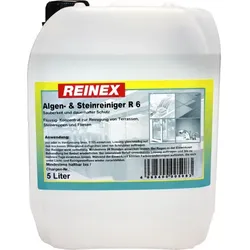
Reinex Algen-Frei & Steinreiniger Grünbelagentferner 5 L beseitigt Schimmel, Moose, Algen und FlechtenSteinreiniger vorsichtig verwenden. Vor Gebrauch stets Etikett und Produktinformationen lesen. N-106514 Zur Reinigung von Terrassen,Steintreppen und Außenflächen. Algen-Frei und Steinreiniger pur oder im Verhältnis 1:10 einsetzen. Die Lösung auf trockenen Untergrund auf- sprühen oder mit einem schrubber auftragen. Einwirken lassen und ggf. nacharbeiten. Anschließend mit klarem Wasser nachspülen. Bei intensiven Befall von Moosen und Flechten im Außen- bereich ist es sinnvoll die Lösung über mehrere Stunden oder tage einwirken zu lassen. Sicherheitshinweise: Produkt darf nich in Fischteiche gelangen. Kontakt mit Pflanzen vermeiden. Vor Anwendung auf verdeckter Stelle auf Verträglichkeit prüfen! Wenn nicht -sofort lieferbar- ist die Lieferzeit 5-10 Tage.9,94 €*Versand: 6,95 €Sichere Weiterleitung zum Anbieter
-
Austausch einer Festplatte in einem Netzlaufwerk (Fachinformatiker/-in für Systemintegration), Taschenbuch von Stefan Kressirer, GRIN,Austausch Einer Festplatte In Einem Netzlaufwerk (fachinformatiker/-in Für Systemintegration), Taschenbuch Von Stefan Kressirer, Grin, 978-3-656-82354-4, Seitenanzahl: 1614,99 €*Versand: 0,00 €Sichere Weiterleitung zum Anbieter
-
Wirth, Volkmar: Flechten und MooseFlechten und Moose , 290 Arten schnell erkennen , Lenkung > Gokart Teile , Auflage: 3. Auflage, Erscheinungsjahr: 20231019, Produktform: Leinen, Autoren: Wirth, Volkmar~Düll, Ruprecht~Caspari, Steffen, Edition: REV, Auflage: 23003, Auflage/Ausgabe: 3. Auflage, Seitenzahl/Blattzahl: 335, Abbildungen: 320 Farbfotos, 7 Zeichnungen, Themenüberschrift: SCIENCE / Life Sciences / Botany, Fachschema: Biologie / Pflanzen u. Tiere~Flechte (botanisch)~Lichenes~Moos~Pflanze / Moos~Botanik / Pflanze~Pflanze~Pflanze / Bestimmungsbuch, Führer~Blume / Wildblume~Wildblume - Wildpflanze~Botanik, Fachkategorie: Mykologie, Pilze~Bäume, Wildblumen und Pflanzen: Sachbuch, Thema: Orientieren, Warengruppe: HC/Botanik, Fachkategorie: Botanik und Pflanzenwissenschaften, Thema: Verstehen, Text Sprache: ger, UNSPSC: 49019900, Warenverzeichnis für die Außenhandelsstatistik: 49019900, Verlag: Ulmer Eugen Verlag, Verlag: Ulmer Eugen Verlag, Verlag: Eugen Ulmer KG, Länge: 135, Breite: 195, Höhe: 23, Gewicht: 584, Produktform: Gebunden, Genre: Mathematik/Naturwissenschaften/Technik/Medizin, Genre: Mathematik/Naturwissenschaften/Technik/Medizin, Vorgänger: 2630809, Vorgänger EAN: 9783818604110 9783800135172 9783217009073, eBook EAN: 9783818621711 9783818621728, Herkunftsland: DEUTSCHLAND (DE), Katalog: deutschsprachige Titel, Katalog: Gesamtkatalog, Katalog: Kennzeichnung von Titeln mit einer Relevanz > 30, Katalog: Lagerartikel, Book on Demand, ausgew. Medienartikel, Relevanz: 0400, Tendenz: +1, Unterkatalog: AK, Unterkatalog: Bücher, Unterkatalog: Hardcover, Unterkatalog: Lagerartikel,40,00 €*Versand: 0,00 €Sichere Weiterleitung zum Anbieter
-
Was bedeutet Netzlaufwerk?
Ein Netzlaufwerk ist ein Speicherbereich auf einem Server oder einem anderen Computer, der über ein Netzwerk zugänglich ist. Es ermöglicht Benutzern, Dateien und Ordner von verschiedenen Geräten aus zu speichern, abzurufen und zu bearbeiten. Netzlaufwerke werden häufig in Unternehmen eingesetzt, um eine zentrale Datenablage für Mitarbeiter bereitzustellen. Sie können auch für den Austausch von Dateien zwischen verschiedenen Benutzern verwendet werden. Netzlaufwerke werden normalerweise über eine Netzwerkfreigabe oder einen speziellen Dateiserver bereitgestellt. **
-
Wie erstelle ich ein Netzlaufwerk?
Um ein Netzlaufwerk zu erstellen, musst du zuerst sicherstellen, dass du mit dem Netzwerk verbunden bist. Öffne dann den Datei-Explorer und klicke auf "Dieser PC". Wähle im Menü die Option "Netzlaufwerk verbinden" aus. Dort kannst du den Laufwerksbuchstaben auswählen und den Pfad zum Netzwerkordner eingeben. Klicke auf "Fertig stellen" und gib gegebenenfalls deine Anmeldeinformationen ein. Das Netzlaufwerk sollte nun erstellt sein und im Datei-Explorer angezeigt werden. **
-
Wie verbindet man ein Netzlaufwerk?
Um ein Netzlaufwerk zu verbinden, musst du zuerst sicherstellen, dass du mit dem Netzwerk verbunden bist, in dem sich das Laufwerk befindet. Öffne dann den Datei-Explorer auf deinem Computer und klicke auf "Dieser PC". Wähle dort die Option "Netzlaufwerk verbinden" aus und gib den Pfad zum Netzlaufwerk ein, z.B. \\Servername\Freigabename. Du wirst dann nach deinen Anmeldeinformationen für das Netzwerk gefragt, die du eingeben musst, um das Laufwerk erfolgreich zu verbinden. Sobald die Verbindung hergestellt ist, kannst du auf das Netzlaufwerk wie auf jedes andere Laufwerk auf deinem Computer zugreifen. **
-
Wie verbinde ich ein Netzlaufwerk?
Um ein Netzlaufwerk zu verbinden, musst du zuerst sicherstellen, dass du mit dem Netzwerk verbunden bist. Gehe dann zum Explorer und klicke auf "Dieser PC". Wähle oben im Menü die Option "Netzlaufwerk verbinden" aus. Dort kannst du den Pfad zum Netzlaufwerk eingeben und gegebenenfalls Benutzername und Passwort angeben. Klicke dann auf "Fertigstellen" und das Netzlaufwerk sollte verbunden sein. Du kannst nun auf die Dateien und Ordner im Netzlaufwerk zugreifen. **
Ähnliche Suchbegriffe für Netzlaufwerk
-
Pilze und Flechten – Morphologie, Systematik, Bestimmung, Fachbücher von Andreas BresinskyDieses Buch bietet Ihnen einen Überblick über die wunderbare Welt der Pilze und Flechten, die eine gewaltige Vielfalt an Formen im Grossen und Kleinen, an Farben, Gerüchen, Geschmacksrichtungen, Inhaltsstoffen, Heilmitteln, Anwendungen und Lebensweisen aufweisen. Sie lernen, diese Fülle mit Zehntausenden von Arten beobachtend wahrzunehmen, auch im Blick auf Nutzen und Schadwirkungen. Das Werk liefert Informationen über Bau, Lebensweise und Verwandtschaftszugehörigkeit, sowie auf Arten führende Bestimmungsschlüssel und Gattungsdiagnosen zu Pilzen und Flechten aller Gruppen. Dieses Schlüsselwerk geht damit weit über das hinaus, was gemeinhin als Grosspilze verstanden wird und was bisher in einem einzigen Buch zusammengefasst wurde. Angesprochen werden Lehrende, Studierende und alle Freunde dieser faszinierenden Lebewesen.69,99 €*Versand: 0,00 €Sichere Weiterleitung zum Anbieter
-
Axis ILKA-Schimmelkiller chlorfrei Tötet Pilze, Algen und Schimmel, ohneILKA-Schimmelkiller chlorfrei – 1 Liter Nur für gewerbliche Verwender und Fachleute. Biozide sicher verwenden. Vor Gebrauch stets Kennzeichnung und Produktinformationen lesen. Gefahr. Verursacht Hautreizungen. Verursacht schwere Augenschäden. Giftig für Wasserorganismen, mit langfristig26,63 €*Versand: 5,95 €Sichere Weiterleitung zum Anbieter
-
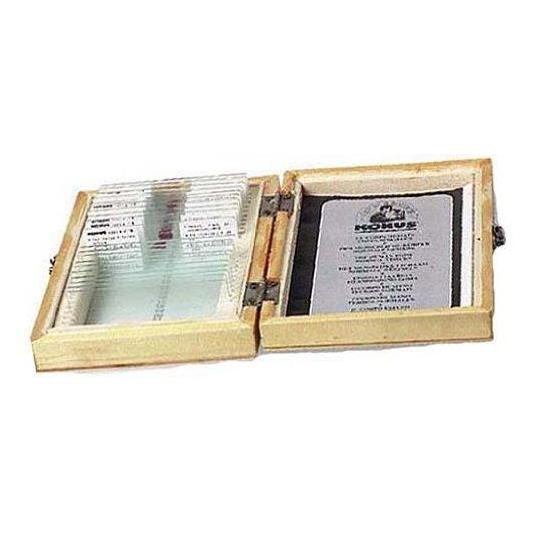
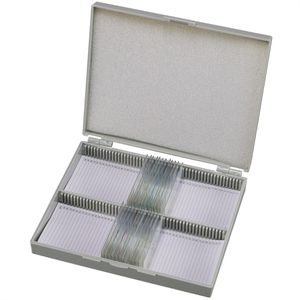
Bresser Dauerpräparat Set, Pilze, Pflanzen, 25 StückStarter-Set mit 25 hochwertigen, vorgefertigten Dauerpräparaten zum Einstieg in die Mikroskopie Präparate mit beispielsweise Pollen, Kiefernnadel, Herzmuskel, Rückenmark, Grünalge & Wasserfloh Übersichtlich auf je einem Objektträger angeordnet - teilweise bereits eingefärbt Ideal für Hobby oder Schule Inkl. praktischer Kunststoffbox mit Platz für insgesamt 100 Präparate Merkmale: Präparate: Histologie, Pflanzen, Pilze, Organismen Anzahl: 25 Stück34,66 €*Versand: 4,15 €Sichere Weiterleitung zum Anbieter
-
DK Verlag DK Wissen. Pflanzen und PilzePflanzen und Pilze neu entdecken mit der „DK Wissen“-Reihe • Die Grundlage allen Lebens in exklusiven, atemberaubenden Computergrafiken, Fotos und Diagrammen • Teil der erfolgreichen „DK Wissen“-Reihe: beeindruckende 3D-Grafiken und spannende Fakten • Wie kämpfen Pflanzen um den besten Platz? Was haben Tiere mit der Fortpflanzung von Bäumen zu tun? Wie finden Pilze ihre Nahrung? • Spektakuläre Querschnitte: eine Blütenknospe von innen, die Verdauung einer Kannenpflanze und das ausgeklügelte unterirdische Netzwerk der Pilze Ohne Pflanzen oder Pilze gäbe es kein Leben auf der Erde Woher kommen eigentlich die Früchte am Baum? Und wie verdauen Pflanzen Tiere? Wie wachsen Pilze? Und wie Kakaobohnen? Dieses außergewöhnliche Lexikon nimmt Wissensdurstige ab 8 Jahren mit auf eine spektakuläre Forschungsreise quer durch die blühende Natur – von Gräsern und Pilzen über Bäume bis hin zu perfekt abgestimmten Ökosystemen. Leser*innen bekommen einzigartige Einblicke ins Innere eines Baumes oder einer Blüte, in der Samen heranwachsen. Auch Kreisläufe und ausgeklügelte Netzwerke unter der Erde werden erklärt, genauso wie der Einfluss des Menschen – von Ackerbau bis Gefährdung der Umwelt – oder auch das eingespielte Zusammenwirken von Pflanzen, Pilzen und Tieren. Eine umfassende und aufwendig gestaltete Pflanzen-Enzyklopädie mit eindrucksvollen 3D-Grafiken – zum Nachschlagen und Schmökern. Dieses Buch ist Teil der Reihe „DK Wissen“.24,95 €*Versand: 3,95 €Sichere Weiterleitung zum Anbieter
-
Wie erstelle ich ein Netzlaufwerk?
Um ein Netzlaufwerk zu erstellen, musst du zunächst sicherstellen, dass du mit dem Netzwerk verbunden bist. Klicke dann mit der rechten Maustaste auf "Dieser PC" und wähle "Netzlaufwerk verbinden". Wähle einen Laufwerksbuchstaben aus und gib den Pfad des Netzwerkordners ein, den du verbinden möchtest. Klicke auf "Fertig stellen" und das Netzlaufwerk wird erstellt. **
-
Wie kann ich ein Netzlaufwerk verbinden?
Um ein Netzlaufwerk zu verbinden, musst du zuerst sicherstellen, dass du mit dem Netzwerk verbunden bist. Öffne dann den Datei-Explorer auf deinem Computer und klicke auf "Dieser PC". Wähle dort die Option "Computer" und dann "Netzlaufwerk verbinden". Gib den Pfad zum Netzlaufwerk ein, den du verbinden möchtest, und folge den Anweisungen, um dich mit deinen Netzwerkzugangsdaten anzumelden. Nachdem du die Verbindung hergestellt hast, kannst du auf das Netzlaufwerk wie auf jeden anderen Ordner auf deinem Computer zugreifen. **
-
Wie kann ich auf das Netzlaufwerk zugreifen?
Um auf ein Netzlaufwerk zuzugreifen, musst du zunächst sicherstellen, dass du mit dem Netzwerk verbunden bist. Öffne dann den Datei-Explorer auf deinem Computer und klicke auf "Dieser PC". Dort solltest du das Netzlaufwerk unter den verfügbaren Laufwerken sehen. Klicke einfach darauf, um darauf zuzugreifen und die Dateien zu durchsuchen. **
-
Erkennt Adobe Solid State Drive als Netzlaufwerk?
Nein, Adobe erkennt Solid State Drives (SSDs) nicht als Netzlaufwerke. Ein SSD ist eine Art Festplatte, während ein Netzlaufwerk ein Speicherort ist, der über ein Netzwerk zugänglich ist. Adobe kann jedoch auf Dateien zugreifen, die auf einem SSD oder einem Netzlaufwerk gespeichert sind. **
* Alle Preise verstehen sich inklusive der gesetzlichen Mehrwertsteuer und ggf. zuzüglich Versandkosten. Die Angebotsinformationen basieren auf den Angaben des jeweiligen Shops und werden über automatisierte Prozesse aktualisiert. Eine Aktualisierung in Echtzeit findet nicht statt, so dass es im Einzelfall zu Abweichungen kommen kann. ** Hinweis: Teile dieses Inhalts wurden von KI erstellt.